亲爱的手机控们,你是否也有过这样的烦恼:在关键时刻,手机里录下的视频里突然冒出了不该有的声音?别担心,今天就来和你聊聊如何巧妙地给iPhone视频消音,让你的视频更加完美!
想象你在拍摄一段温馨的家庭聚会视频,突然间,客厅里传来了电视机的声音,或者你的宠物狗在旁边汪汪叫个不停。这样的视频,虽然记录了美好的瞬间,但那些不和谐的声音却让人感到尴尬。这时候,视频消音就显得尤为重要了。
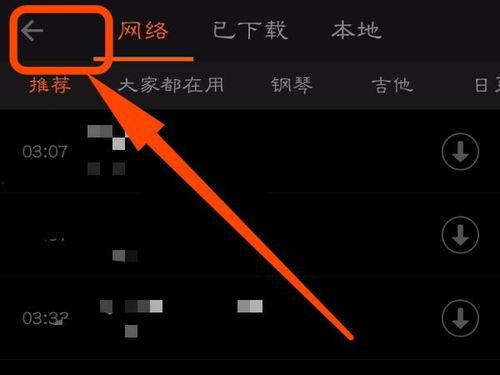
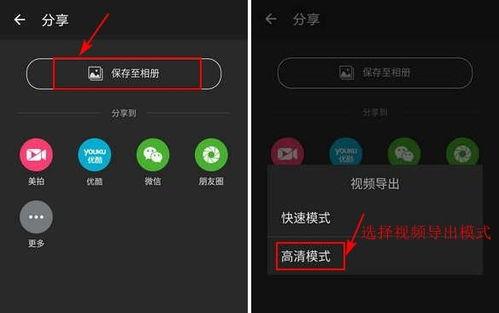
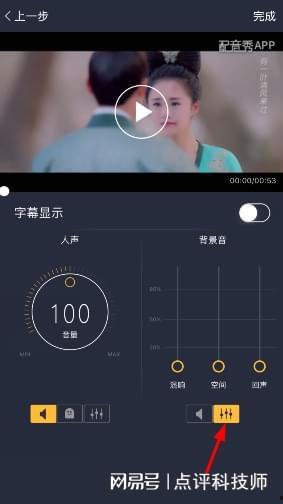
市面上有很多第三方应用可以帮助你实现视频消音,比如“视频编辑器”、“剪映”等。这些应用通常都具备视频剪辑、消音等功能。以下是使用“剪映”消音的步骤:
- 下载并安装“剪映”应用。
- 打开应用,选择“导入”功能,导入需要消音的视频。
- 进入视频编辑界面,找到“音频”选项。
- 点击“音频”选项,选择“添加音频”。
- 在添加音频界面,选择“消音”功能。
- 点击“确定”,等待消音处理完成。
- 保存并导出消音后的视频。
如果你的iPhone系统版本较高,那么可以使用系统自带的功能进行视频消音。以下是具体步骤:
- 打开“相册”应用,找到需要消音的视频。
- 点击视频,进入视频播放界面。
- 点击屏幕右下角的“编辑”按钮。
- 在编辑界面,找到“音频”选项。
- 点击“音频”选项,选择“无音频”。
- 点击“确定”,等待消音处理完成。
- 保存并导出消音后的视频。
如果你习惯使用电脑处理视频,那么可以使用一些电脑软件进行视频消音。比如“Adobe Premiere Pro”、“Final Cut Pro”等。以下是使用“Adobe Premiere Pro”消音的步骤:
- 打开“Adobe Premiere Pro”,导入需要消音的视频。
- 在项目面板中,找到视频轨道。
- 右键点击视频轨道,选择“音频波形”。
- 在音频波形界面,使用鼠标拖动音频波形,将其删除。
- 保存并导出消音后的视频。
虽然上述方法都可以实现视频消音,但消音效果可能并不完美。特别是使用第三方应用消音时,可能会出现一些杂音或者失真现象。
在进行视频消音之前,一定要备份原视频,以免在操作过程中出现意外导致视频丢失。
根据你的需求和设备条件,选择合适的消音方法。如果你只是偶尔需要消音,那么使用系统自带功能或者第三方应用即可;如果你经常需要处理视频,那么使用电脑软件可能更加方便。
通过以上方法,相信你已经学会了如何给iPhone视频消音。现在,你可以尽情地拍摄和分享你的美好瞬间,不再担心那些不和谐的声音打扰你的心情了!快来试试吧,让你的视频更加完美!